Support x06 De- und Installation der Kundenkartei für Windows 7
In den folgenden Schritten wird eine de-installation und Installation der Kundenkartei für Windows aufgezeigt und beschrieben.
Dabei werden folgende Schritte durchgeführt:
- De-Installation der Kundenkartei
- Neue Version von der Webseite herunterladen
- Computer neu starten
- Installationsdatei von der Webseite herunterladen
- Neue Version installieren
- Kontrolle
 Im Ablauf werden Sie Ordner umbenennen.
Es ist wichtig, dass Sie die Ordner umbenennen und NICHT löschen.
Im Ablauf werden Sie Ordner umbenennen.
Es ist wichtig, dass Sie die Ordner umbenennen und NICHT löschen.
De-Installation der Kundenkartei
Nun kann die Kundenkartei de-installiert werden. Nachfolgend wird dies für Mac und Windows dargestellt.
Windows
De-Installieren Sie das Programm von der Systemsteuerung / Control Center aus
Control Center öffnen
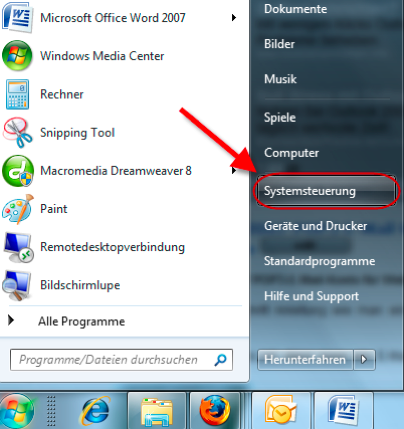
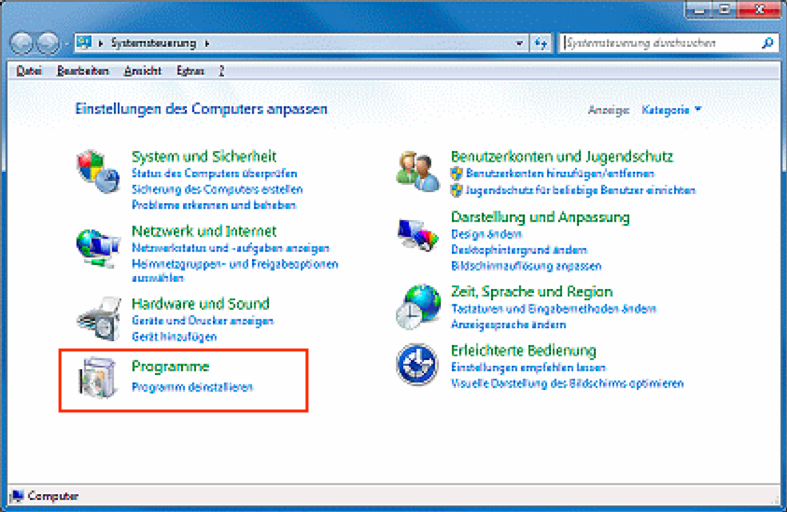
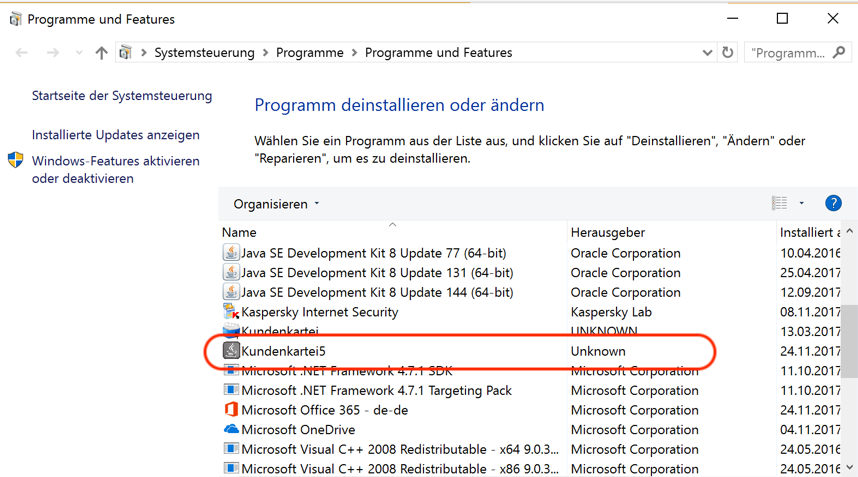
Kundenkartei im Control Center de-installieren
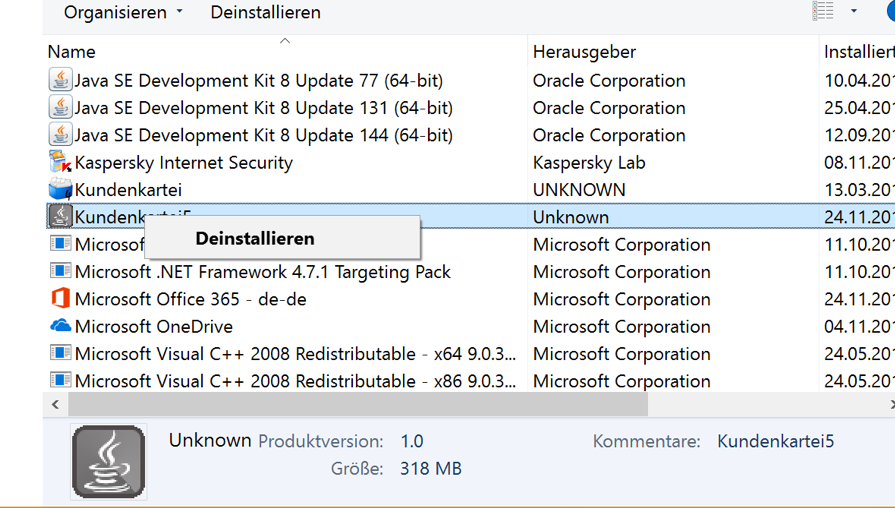
Im Control Center klicken Sie mit der rechten Maustaste auf die Kundenkartei5
 und klicken Sie dann auf ‚Deinstallieren’
Kundenkartei Programmdateien
Nun müssen Sie die beiden Ordner ‘Kundenkartei5’ auf Ihrem Computer umbenennen:
C:Users<IhrBenutzername>Kundenkartei5
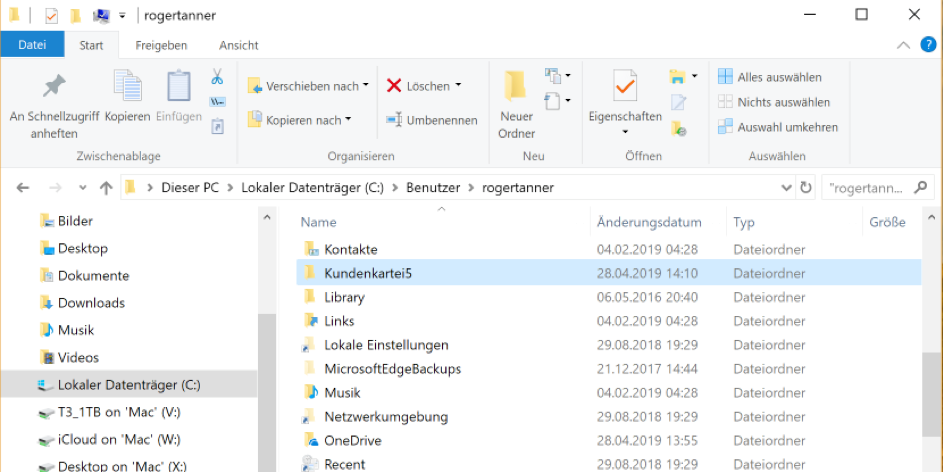
und den Ordner
C:Users<IhrBenutzername>LibraryApplication SupportKundenkartei5
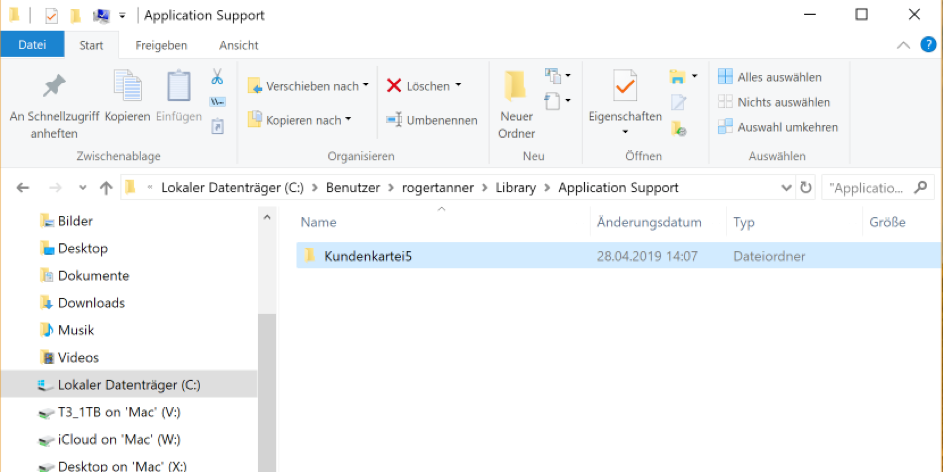
Durch das Umbenennen des Ordners, werden keine Daten gelöscht.
Computer neu starten
Starten Sie den Computer neu.
Neue Version herunterladen
Laden Sie von der Webseite: https://support.kundenkartei.ch/installation.html die neueste Version der Kundenkartei.
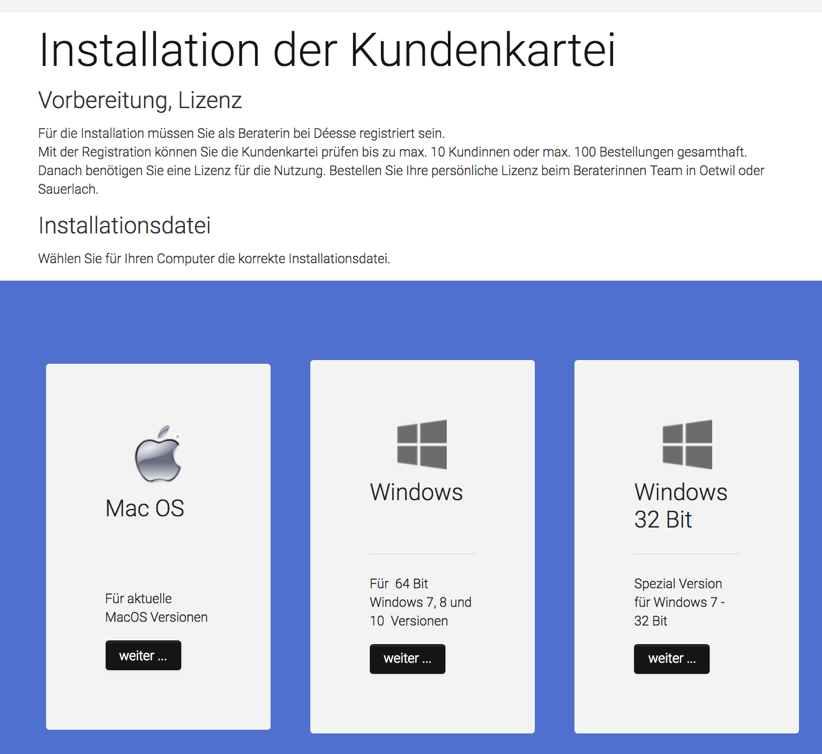
Version installieren
Nun installieren Sie die Version. Eine Anleitung zusammen mit einem Video finden Sie auf der Webseite wo Sie die Installationsdatei geladen haben.
Abschluss und Kontrolle
Bevor Sie die Kundenkartei wieder schliessen, prüfen Sie ob die Kundenkartei in der Taskleiste ‚angeheftet’ ist. Dies können Sie durch klick mit der rechten Maustaste auf das Symbol der Kundenkartei in der Taskleiste.
Sicherungskopie laden
Nun laden Sie Ihre Datensicherung:
Unter Administration -> Daten Migration klicken Sie auf auf ‘Datensicherung Kundenkartei 5 laden…’
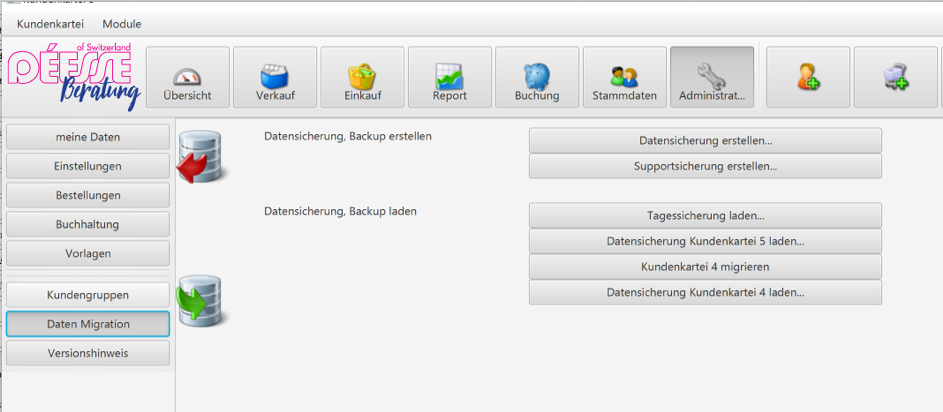
Es öffnet sich ein Fenster wo Sie die Datensicherung auswählen können
Mit Klick auf ‘öffnen’ startet die Migration
Neu laden der Vorlagen
Nach dem laden eine Datensicherung fehlen die korrekten Einstellungen zu den Vorlagen. Darum müssen Sie diese neu laden.
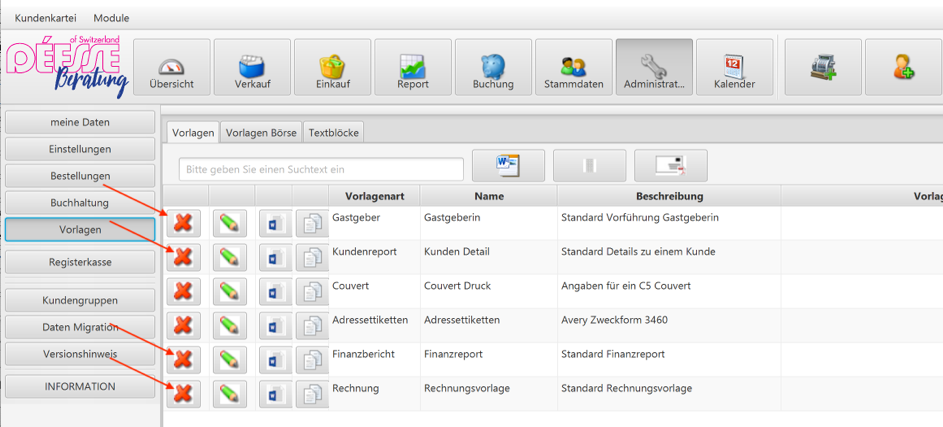
Unter Administration -> Vorlagen -> Vorlagen klicken Sie in der ersten Kolonne auf das Icon zum löschen für folgende Vorlagen:
- Gastgeber
- Kundenreport
- Finanzbericht
- Rechnung
Nun wechseln Sie zu Administration -> Daten -> Daten Migration und klicken auf ‘Download Standard Templates.
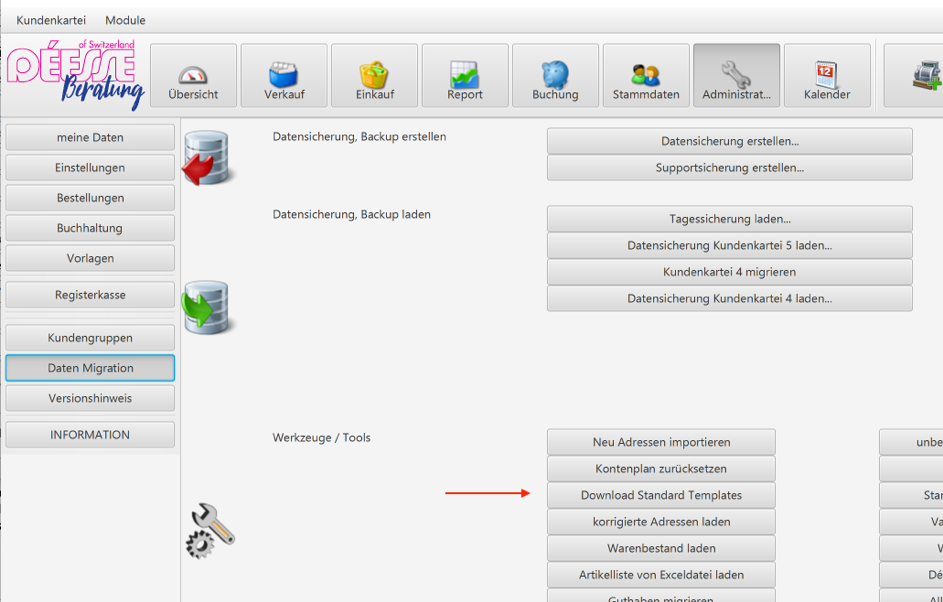 Damit werden die Standard Vorlagen neu geladen.
Nach einem Neustart der Kundenkartei finden Sie die 4 Vorlagen wieder in der Liste unter Administration -> Vorlagen -> Vorlagen